
คำแนะนำต่อไปนี้จะแนะนำคุณเกี่ยวกับขั้นตอนต่างๆ ที่จำเป็นในการอัปเดต ComfyUI สำหรับ AI Playground v2.5.5 ซึ่งจะทำให้คุณสามารถรันเวิร์กโฟลว์ Flux.1 Kontext [dev] หรือ Wan 2.1 VACE จาก ComfyUI ได้
เกี่ยวกับเวิร์กโฟลว์เหล่านี้
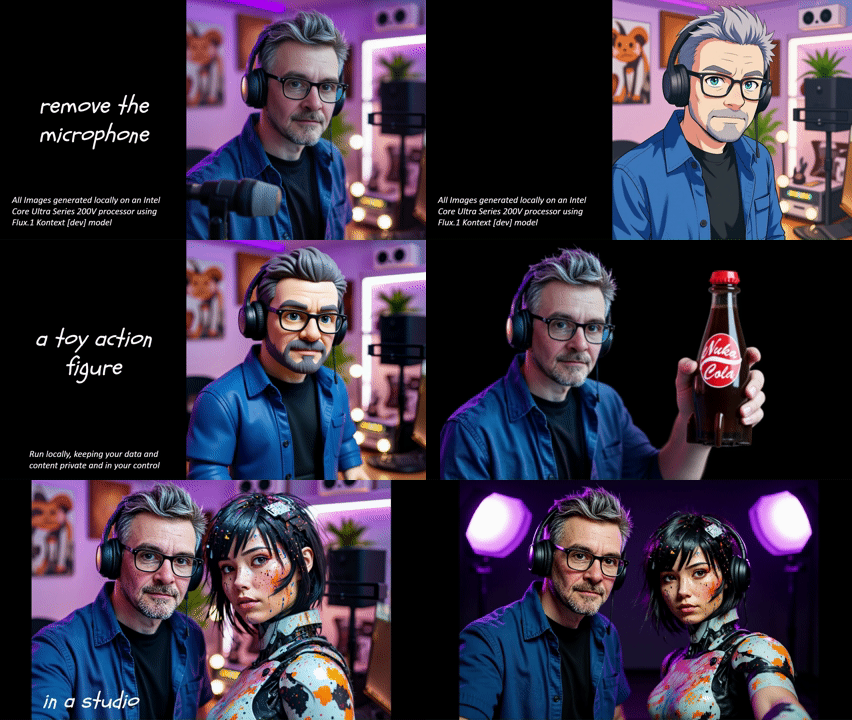
Flux.1 Kontext [dev] จาก Black Forest Labs คือโมเดลและเวิร์กโฟลว์การแก้ไขภาพอันล้ำสมัย ช่วยให้คุณแก้ไข ตกแต่ง และรวมภาพเข้าด้วยกันได้อย่างง่ายดาย เพียงบอกโมเดลว่าควรเปลี่ยนแปลงหรือทำอะไร ปัจจุบันโมเดลนี้เปิดตัวเป็นเวอร์ชันสำหรับนักพัฒนา ซึ่งหมายความว่ามีข้อจำกัดในการใช้งาน โปรดตรวจสอบ เงื่อนไข
See ตัวอย่าง
Wan 2.1 VACE จาก Alibaba เป็นโมเดลการสร้างวิดีโอคุณภาพสูงซึ่งคุณสามารถควบคุมวิธีการสร้างวิดีโอได้อย่างเต็มที่ โดยให้คุณใช้ทั้งภาพอ้างอิงและวิดีโออ้างอิงเพื่อควบคุมการสร้างได้
See ตัวอย่าง

เวิร์กโฟลว์ทั้งสองจำเป็นต้องใช้ ComfyUI เวอร์ชันใหม่กว่าที่ AI Playground ติดตั้งไว้ตามค่าเริ่มต้น ทำตามคำแนะนำเหล่านี้เพื่อเรียกใช้โมเดลและเวิร์กโฟลว์ใหม่เหล่านี้ใน ComfyUI ได้ Flux.1 Kontext สามารถเรียกใช้งานได้โดยตรงใน AI Playground อย่างไรก็ตาม คุณต้องติดตั้งโมเดลด้วยตนเอง เรากำลังพิจารณาเพิ่มโมเดลเหล่านี้สำหรับเวอร์ชันในอนาคต ซึ่ง AI Playground จะดูแลทุกอย่างที่จำเป็นสำหรับการเรียกใช้งานสำหรับการติดตั้งและการสร้าง สำหรับผู้ที่สนใจใช้งานโมเดลเหล่านี้ เราได้ให้คำแนะนำในการติดตั้งไว้แล้ว โปรดทราบว่าหากคุณจำเป็นต้องติดตั้ง ComfyUI ใหม่ผ่าน AI Playground ในภายหลัง ระบบจะลบโมเดลและโหนดที่กำหนดเองที่ติดตั้งไว้ ขอแนะนำให้สำรองข้อมูลโมเดล ComfyUI และโฟลเดอร์ custom_nodes
คำแนะนำ
ขั้นตอนที่ 1: อัปเดต ComfyUI:
เวิร์กโฟลว์ทั้งสองต้องมีการอัปเดต ComfyUI นี่เป็นขั้นตอนแรกในการเรียกใช้ฟีเจอร์เหล่านี้
- ติดตั้ง AI Playground โดยไม่ต้องใช้ ComfyUI
- ภายใต้การตั้งค่าพื้นฐาน เลือกตัวจัดการส่วนประกอบแบ็กเอนด์
- ที่ด้านขวาสุดของแถว ComfyUI ให้เลือกไอคอนรูปเฟือง แล้วเลือกการตั้งค่า ตั้งค่าเวอร์ชันเป็น "v0.3.43"
- คลิกการดำเนินการเพื่อติดตั้ง ComfyUI
- การแก้ไขเวิร์กโฟลว์ – โปรดทราบว่าเวอร์ชันใหม่นี้จำเป็นต้องเปลี่ยนแปลงเวิร์กโฟลว์การแปลงรูปภาพเป็นวิดีโอของ LTX-Video โดยต้องเพิ่ม "ความแข็งแกร่ง: 1.0" ให้กับโหนด LTXVImgToVideo ดาวน์โหลด เวอร์ชันอัปเดตนี้และวางไว้ในโฟลเดอร์ [ตำแหน่งการติดตั้ง]/AI Playground/resources/workflows เพื่อแก้ไข
- หลังจากติดตั้งแล้วให้รีสตาร์ท AI Playground
- เปิด AI Playground จากนั้นกด CTRL SHIFT I เพื่อดูหน้าต่างคอนโซล – รอจนกว่างานทั้งหมดจะเสร็จสมบูรณ์
ขั้นตอนที่ 2a: FLUX.1 บริบท:
ไม่ต้องใช้แพ็กเกจเพิ่มเติม เพียงตั้งค่าเวิร์กโฟลว์ตามที่อธิบายไว้และรันใน ComfyUI ทดสอบบน Intel Core Ultra 200V
- เปิด AI Playground กด CTRL SHIFT I เพื่อดูคอนโซล – รอให้ทุกงานเสร็จสิ้น
- เปิด ComfyUI ในเว็บเบราว์เซอร์ที่ localhost:49000
- ในเมนู เลือก ใหม่, เวิร์กโฟลว์, เรียกดูเทมเพลต, FLUX, Flux Kontext Dev (พื้นฐาน) – หมายเหตุ รุ่นนี้จำกัดการใช้งานเพื่อวัตถุประสงค์ในการพัฒนาและการวิจัยเท่านั้น
- เวิร์กโฟลว์จะบอกคุณว่ามีโมเดลที่ขาดหายไป ติดตั้งโมเดลทั้งหมด
- หลังจากดาวน์โหลดโมเดลแล้ว ให้ย้ายโมเดลดังต่อไปนี้:
- flux1-dev-kontext_fp8_scaled.safetensors TO [ตำแหน่งการติดตั้ง AI Playground]/AI Playground/resources/ComfyUI/models/diffusion_models/
- ae.safetensor TO [ตำแหน่งการติดตั้ง AI Playground]/AI Playground/resources/ComfyUI/models/vae/
- clip_l.safetensors, t5xxl_fp16.safetensors และ t5xxl_fp8_e4m3fn_scaled
safetensors TO [ตำแหน่งการติดตั้ง AI Playground]/AI Playground/resources/ComfyUI/models/text_encoders/
- รีเฟรชเบราว์เซอร์ของคุณที่มี ComfyUI แล้วโหลดรูปภาพอ้างอิงเพื่อแก้ไขโดยใช้ Load Image Node
- ในโหนด Positive Prompt Clip ให้บรรยายว่าภาพควรเปลี่ยนแปลงอย่างไร เช่น บรรยายสไตล์ (อนิเมะ) หรือบรรยายว่าควรลบหรือเพิ่มอะไรในภาพ บรรยายว่าเป็นเวลาอื่นของวันหรือไม่ หรือตัวละครในภาพควรเป็นคนละคน เช่น สร้างซอมบี้ เป็นต้น
ตัวอย่างเวิร์กโฟลว์: ดาวน์โหลดแล้วลากเข้าสู่ ComfyUI
-
- แก้ไข/เปลี่ยนรูปภาพ (ดาวน์โหลดเวิร์กโฟลว์)
- รวมภาพสองภาพเข้าด้วยกัน (ดาวน์โหลดเวิร์กโฟลว์)
ขั้นตอนที่ 2b: เรียกใช้ FLUX.1 Kontext ใน AI Playground:
วิธีนี้จะช่วยให้คุณใช้ AI Playground เป็นส่วนหน้าสำหรับการแก้ไขรูปภาพ Flux Kontext ได้ อย่างไรก็ตาม คุณต้องติดตั้งโมเดลใน ComfyUI ด้วยตนเองก่อนโดยใช้ขั้นตอนที่ 2a เมื่อติดตั้ง JSON เวิร์กโฟลว์ด้านล่างนี้เสร็จแล้ว คุณจะสามารถเรียกใช้งานโมเดลนี้จาก AI Playground ได้โดยตรง
- ดาวน์โหลดนี้ เวิร์กโฟลว์ AI Playground (json)และวางสิ่งนี้ไว้ใน [ตำแหน่งการติดตั้ง AI Playground]/AI Playground/resources/workflows
- เริ่มต้น AI Playground
- ไปที่การตั้งค่า แท็บรูปภาพ เลือกเวิร์กโฟลว์ จากนั้นเลือก Flux-Kontext1
- ตรวจสอบให้แน่ใจว่าได้ตั้งค่าขั้นตอนเป็น 20 และกำหนดจำนวนรูปภาพเป็น 1
(จากประสบการณ์ของฉัน การเปลี่ยนแปลงเล็กๆ น้อยๆ เช่น ถอดถ้วยกาแฟออก เพิ่มหนวด หรือใส่แว่นกันแดด อาจไม่ต้องทำตามขั้นตอนมากมาย ลองลดขั้นตอนลงดู การเปลี่ยนแปลงเล็กๆ น้อยๆ ของฉันดูคล้ายกับ 4 ขั้นตอนและ 20 ขั้นตอน) - โหลดรูปภาพลงในช่องรูปภาพ
- ในคำเตือนบนแท็บสร้าง ให้อธิบายสิ่งที่คุณต้องการเปลี่ยนแปลงเกี่ยวกับรูปภาพ จากนั้นสร้าง
(การสร้างจะช้ากว่าเมื่อเทียบกับ Flux Schnell แต่คุณจะควบคุมได้มากขึ้น ซึ่งอาจต้องใช้การวนซ้ำน้อยลง)
![Screenshot of AI Playground running Flux.1 Kontext [dev] where the prompte "remove the microphone" having edited the image](https://game.intel.com/wp-content/uploads/2025/07/Screenshot-2025-07-09-150445-1-1024x576.png)
ขั้นตอนที่ 3 Wan 2.1 VACE
โซลูชันนี้ต้องการแพ็คเกจและรุ่นเพิ่มเติมนอกเหนือจากการอัปเดต ComfyUI เวิร์กโฟลว์นี้ได้รับการทดสอบบน Intel Arc A770
โคลนโหนด GGUF (อาจจำเป็นต้องลบและอัปเดตโหนด GGUF ที่ล้าสมัย)
- เปิดไดเร็กทอรี [ตำแหน่งการติดตั้ง AI Playground]/AI Playground/resources /ComfyUI/custom_nodes
- ไปที่แถบชื่อเรื่องของหน้าต่างนี้และพิมพ์ CMD เพื่อเปิดหน้าต่าง Command ที่ตำแหน่งนี้
- ในหน้าต่าง CMD ให้รันสิ่งเหล่านี้: (วางแต่ละบรรทัดแล้วกด Enter รอจนเสร็จแล้วทำแบบเดียวกันกับบรรทัดถัดไป)
- git โคลน https://github.com/city96/ComfyUI-GGUF
- git โคลน https://github.com/
โคซินกาดิงค์/คอมฟี่ยูไอ- วิดีโอเฮลเปอร์สวีท - git โคลน https://github.com/Fannovel16/
คอมฟี่ยูไอคอนโทรลเน็ตออกซ์
ติดตั้ง Node Depedencies
- เปิดไดเร็กทอรี [ตำแหน่งการติดตั้ง AI Playground]/ AI Playground\resources\comfyui-
เอนวีแบบแบ็กเอนด์ - ไปที่แถบชื่อเรื่องของหน้าต่างนี้และพิมพ์ CMD เพื่อเปิดหน้าต่าง Command ที่ตำแหน่งนี้
- ในหน้าต่าง CMD ให้รันสิ่งเหล่านี้: (วางแต่ละบรรทัดแล้วกด Enter รอจนเสร็จแล้วทำแบบเดียวกันกับบรรทัดถัดไป)
- python -s -m pip ติดตั้ง -r ..\ComfyUI\custom_nodes\
ComfyUI-GGUF\requirements.txt - python -s -m pip ติดตั้ง -r ..\ComfyUI\custom_nodes\
ComfyUI-VideoHelperSuite\ requirements.txt - python -s -m pip ติดตั้ง -r ..\ComfyUI\custom_nodes\
สบายui_controlnet_aux\ requirements.txt
- python -s -m pip ติดตั้ง -r ..\ComfyUI\custom_nodes\
ดาวน์โหลดโมเดล GGUF เหล่านี้
- ดาวน์โหลด Wan2.1 14B VACE-Q8_0.gguf ย้ายไปที่ ComfyUI/models/unet
- ดาวน์โหลด umt5-xxl-encoder-Q4_K_M.gguf ย้ายไปที่ ComfyUI/models/text_encoders
- ดาวน์โหลด Wan21_CausVid_14B_T2V_lora_rank32.ตัวป้องกัน ย้ายไปที่ ComfyUI/models//loras
- ดาวน์โหลด wan_2.1_vae.เซฟเทนเซอร์ ย้ายไปที่ ComfyUI/models/vae
ตั้งค่าเวิร์กโฟลว์
- เปิด AI Playground กด CTRL SHIFT I เพื่อดูคอนโซล – รอให้ทุกงานเสร็จสิ้น
- เริ่ม AI Playground ใหม่อีกครั้ง กด CTRL SHIFT I เพื่อดูคอนโซล – รอให้ทุกงานเสร็จสิ้น
- เปิดเบราว์เซอร์ไปที่โฮสต์ท้องถิ่น: 49000
- ดาวน์โหลดเวิร์กโฟลว์ใด ๆ เหล่านี้แล้วลากไปที่ ComfyUI
- ภาพเป็นวิดีโอด้วย LoRA บน (ดาวน์โหลดเวิร์กโฟลว์)
- วิดีโออ้างอิงสำหรับการควบคุม (ดาวน์โหลดเวิร์กโฟลว์)
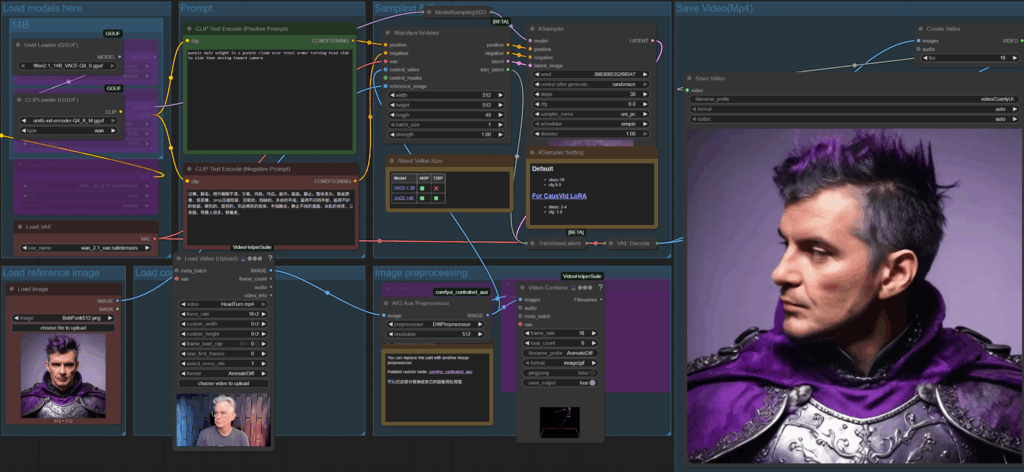
หมายเหตุเกี่ยวกับการวิ่ง
- โหนดต่อไปนี้ควรปิด/สีชมพู (หากต้องการเปิดหรือปิดโหนด ให้เลือกโหนดและพิมพ์ CTRL B)
- โหนด 3B: การแพร่กระจายโหลด, คลิปโหลด, โหลด Lora
- โหนด 14B: การกระจายโหลด, คลิปโหลด
- ทางเลือก: ปิด 14B Group LoRA เพื่อคุณภาพที่สูงขึ้นแต่การผลิตที่ยาวนานขึ้น
- ตั้งค่าใน K Sampler
- หาก LoRA ปิดอยู่ ให้ตั้งค่าตัวอย่างเป็น 20 และ CFG เป็น 6
- หาก LoRA เปิดอยู่ ให้ตั้งค่าตัวอย่างเป็น 4 และ CFG เป็น 1
- เพิ่มรูปภาพอ้างอิง (พื้นหลังที่ดีที่สุดคือสีทึบ) และตั้งค่าโหนด Wan Vace ให้ตรงกับความละเอียด ตั้งค่าจำนวนเฟรม (แนะนำ 49 เฟรมสำหรับเริ่มต้น)
- อธิบายสิ่งที่เกิดขึ้นในคำกระตุ้นคลิปเชิงบวก
- สำหรับเวอร์ชันวิดีโออ้างอิง ให้เพิ่มวิดีโอควบคุมเพื่อแนะนำการดำเนินการ โดยความยาวควรเท่ากับความยาวคลิปที่ต้องการ ความละเอียดไม่จำเป็นต้องตรงกัน
เท่านี้ก็เรียบร้อย เราจะพยายามทำให้เวิร์กโฟลว์เหล่านี้เป็นส่วนหนึ่งของเวอร์ชันที่จะออกเร็วๆ นี้ ซึ่งจะทำให้ขั้นตอนเหล่านี้ไม่จำเป็นอีกต่อไป ระหว่างนี้ ขอให้สนุกกับการทดลองใช้โมเดลเหล่านี้ อย่าลืมปฏิบัติตามข้อกำหนด และหากมีคำถามหรือข้อเสนอแนะ โปรดติดต่อเราได้ที่ http://discord.gg/intel ในกระทู้ ai-playground หรือแชทกับฉันที่ X @bobduffy or linkedin – บ็อบ ดัฟฟี่.




 English (United States)
  Spanish (Argentina)
  English (Australia/New Zealand)
  German (Austria)
  Portuguese
  English (Canada)
  Spanish (Chile)
  Chinese (China)
  Spanish (Colombia)
  English (Denmark)
  Arabic (Egypt)
  English (Finland)
  French
  German
  English (India)
  Indonesian
  Japanese
  Malay
Malay  Spanish (Mexico)
  English (Netherlands)
  English (Norway)
  Spanish (Peru)
  Tagalog (Philippines)
  Polish
  Arabic
  Korean
  Spanish (Spain)
  English (Sweden)
  English (Switzerland)
  Chinese (Taiwan)
  Thai
Thai  Turkish
  English (UK)
  Vietnamese
  Italian